Domain preisu.de kaufen?
Wir ziehen mit dem Projekt
preisu.de um.
Sind Sie am Kauf der Domain
preisu.de interessiert?
domain@kv-gmbh.de · 0541-91531010
Domain preisu.de kaufen?
Wie überprüfe ich den Tintenstand meines Druckers? Welche Methoden gibt es, um den Tintenstand zu kontrollieren?
Der Tintenstand eines Druckers kann auf verschiedene Weisen überprüft werden. Einige Drucker haben eine eingebaute Funktion, die den Tintenstand automatisch anzeigt. Alternativ kann der Tintenstand auch manuell über das Drucker-Menü oder die Software auf dem Computer kontrolliert werden. Es ist auch möglich, den Tintenstand durch das Entnehmen der Patronen und visuelle Inspektion zu überprüfen. **
Wo kann ich den Tintenstand sehen?
Du kannst den Tintenstand in deinem Drucker normalerweise auf dem Bildschirm deines Computers sehen, wenn du die entsprechende Software des Druckers öffnest. Dort wird dir angezeigt, wie viel Tinte noch in den einzelnen Farbpatronen vorhanden ist. Alternativ kannst du auch auf dem Drucker selbst nachsehen, ob es eine Anzeige oder eine Funktion gibt, die den Tintenstand anzeigt. Einige Drucker haben auch eine LED-Anzeige, die aufleuchtet, wenn die Tinte zur Neige geht. Falls du immer noch unsicher bist, kannst du auch in der Bedienungsanleitung deines Druckers nachsehen, wo der Tintenstand angezeigt wird. **

Ähnliche Suchbegriffe für Tintenstand
Top-Angebote
Produkte zum Begriff Tintenstand:
-
Pilze einfach und sicher bestimmen: Einfach und sicher bestimmen. Extra: Jahresuhr (GU Naturtitel) - Preis vom 22.11.2026 20:23:25 hBinding : Taschenbuch, Edition : 8, Label : GRÄFE UND UNZER Verlag GmbH, Publisher : GRÄFE UND UNZER Verlag GmbH, medium : Taschenbuch, numberOfPages : 192, publicationDate : 2007-09-01, languages : german, ISBN : 377426639510,99 €*Versand: 0,00 €Sichere Weiterleitung zum Anbieter
-
GRÄFE UND UNZER Verlag GmbH Pilze einfach und sicher bestimmenDer neue Naturführer „Pilze“ macht das Bestimmen von über 200 europäischen Pilzarten noch einfacher und sicherer durch:- 320 Grafiken, die die typischen Bestimmungsdetails jeder Art deutlicher als Fotos zeigen;- 320 Farbfotos, die jede Art in ihrem natürlichen Umfeld zeigen und jeweils ein charakteristisches Merkmal abbilden;- Kennfarben-Code mit Symbolen, der die Bestimmung durch die Einteilung der Pilze nach ihrer äußeren Erscheinungsform in vier Gruppen erleichtert;- Extra: Mithilfe der Jahresuhr können Sie auf einen Blick erkennen, wann Sie welchen Pilz finden können.10,49 €*Versand: 3,99 €Sichere Weiterleitung zum Anbieter


-
Wie kann man den Tintenstand prüfen?
Um den Tintenstand zu überprüfen, können Sie entweder die Software des Druckers verwenden, die Ihnen normalerweise den aktuellen Füllstand anzeigt. Alternativ können Sie auch physisch überprüfen, ob die Tintenpatrone noch genügend Tinte enthält, indem Sie sie aus dem Drucker nehmen und vorsichtig schütteln, um das Gewicht zu spüren. Einige Drucker haben auch transparente Tintenpatronen, die es Ihnen ermöglichen, den Füllstand visuell zu überprüfen. Ein weiterer Weg, um den Tintenstand zu überprüfen, ist die Verwendung von speziellen Tintenstandsanzeigern, die auf manchen Druckern verfügbar sind und den genauen Füllstand anzeigen. **
-
Wie überprüft man den Tintenstand in einem Drucker und welche Auswirkungen hat ein niedriger Tintenstand auf die Druckqualität?
Der Tintenstand kann in den Einstellungen des Druckers oder auf dem Bildschirm des Computers überprüft werden. Ein niedriger Tintenstand kann zu unsauberen Ausdrucken, Streifenbildung oder sogar zu fehlenden Farben führen. Es ist wichtig, den Tintenstand regelmäßig zu überprüfen und rechtzeitig nachzufüllen, um eine gute Druckqualität sicherzustellen. **
-
Wie kann man den Tintenstand in einem Drucker überprüfen? Gibt es spezielle Anzeigen oder Anzeigen für niedrigen Tintenstand?
Ja, die meisten Drucker haben eine Anzeige auf dem Bildschirm oder auf dem Gerät selbst, die den aktuellen Tintenstand anzeigt. Man kann auch in den Druckereinstellungen nachsehen oder eine Testseite ausdrucken, um den Tintenstand zu überprüfen. Einige Drucker zeigen auch eine Warnmeldung an, wenn der Tintenstand niedrig ist. **
-
Wie kann man den Tintenstand ändern, nachdem die Druckerpatrone aufgefüllt wurde und der Tintenstand weiterhin auf 0 steht?
Der Tintenstand wird normalerweise automatisch vom Drucker erkannt und aktualisiert. Wenn der Tintenstand nach dem Auffüllen immer noch auf 0 steht, könnte es sein, dass die Patrone nicht richtig erkannt wird oder dass der Drucker nicht korrekt kalibriert ist. In diesem Fall empfehle ich, die Patrone erneut zu überprüfen und sicherzustellen, dass sie richtig eingesetzt ist. Wenn das Problem weiterhin besteht, könnte es hilfreich sein, den Druckerhersteller oder den Kundendienst zu kontaktieren. **


Wie überprüfe ich den Tintenstand meines Druckers?
Um den Tintenstand deines Druckers zu überprüfen, öffne das Druckersteuerprogramm auf deinem Computer. Dort findest du normalerweise eine Option, um den Tintenstand anzuzeigen. Alternativ kannst du auch auf dem Druckerdisplay nachsehen, ob dort Informationen zum Tintenstand angezeigt werden. **
Wie überprüfe ich den Tintenstand meines Druckers?
Um den Tintenstand deines Druckers zu überprüfen, öffne das Druckersteuerungsprogramm auf deinem Computer. Alternativ kannst du auch auf dem Druckerdisplay nachsehen, ob der Tintenstand angezeigt wird. Einige Drucker haben auch eine LED-Anzeige, die den Tintenstand anzeigt. **
Top-Angebote
Produkte zum Begriff Tintenstand:
-
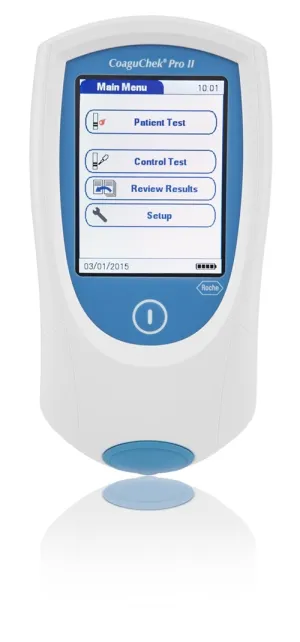
Roche Diagnostik CoaguChek Pro II Gerät - incl. Netzteil, Ärztliche INR-Kontrolle einfach, schnell und zuverlässig 07210841003CoaguChek® Pro II – Gerinnungsmessgerät für PT/INR und aPTT in Praxis und Klinik Das CoaguChek® Pro II von Roche Diagnostics ist ein Point-of-Care-Gerinnungsmessgerät für den professionellen Einsatz. Es bestimmt die Prothrombinzeit (PT, angezeigt als INR, % Quick oder Sekunden) und als zweiten Parameter die aktivierte partielle Thromboplastinzeit (aPTT) aus kapillärem, venösem oder arteriellem Vollblut. Der PT-Wert liegt in weniger als einer Minute vor, der aPTT-Wert nach wenigen Minuten. Die Ergebnisse werden in den Einheiten angezeigt, die auch bei Plasmamessungen im Labor verwendet werden. Mit Touchscreen, 2D-Barcodescanner und WLAN ist das Gerät auf dokumentationspflichtige Abläufe in Arztpraxis, Klinik, Hausbesuch und Pflegeheim ausgelegt. Das CoaguChek Pro II ist der Nachfolger des CoaguChek XS Plus und ausschließlich für die Anwendung durch medizinisches Fachpersonal bestimmt. Produktmerkmale Zwei Gerinnungsparameter in einem Gerät – PT/INR für die Antikoagulationskontrolle, aPTT zusätzlich für das Heparin-Monitoring Ergebnis direkt am Patienten – keine Probenversendung ins Labor Schonende Blutgewinnung aus der Fingerbeere, alternativ venöses oder arterielles Vollblut Ergebnisse in laborüblichen Plasma-Einheiten – direkt vergleichbar mit Laborwerten Patienten- und Benutzer-IDs per Barcode erfassen – weniger Verwechslungs- und Übertragungsfehler Drahtlose Anbindung an Datenmanagementsysteme per WLAN, kabelgebunden über die optionale Basisstation Bedienung über farbigen Touchscreen mit geführten Abläufen Mobil einsetzbar mit wiederaufladbarem Akku – auch für Hausbesuche und Pflegeheime Technische Daten Hersteller Roche Diagnostics Zweckbestimmung PT- und aPTT-Bestimmung zur patientennahen Anwendung im professionellen Bereich Messprinzip PT Amperometrische (elektrochemische) Bestimmung nach Aktivierung mit humanem rekombinantem Thromboplastin Messprinzip aPTT Amperometrische (elektrochemische) Bestimmung nach Aktivierung mit Celite Teststreifen CoaguChek® PT Test, CoaguChek® aPTT Test Probenmaterial Frisches kapilläres, venöses oder arterielles Vollblut Probenvolumen 8 µl Messzeit PT: weniger als 1 Minute · aPTT: einige Minuten Messbereich PT INR 0,8–8,0 · % Quick 120–5 · Sekunden 9,6–96 Messbereich aPTT 20–130 plasmaäquivalente Sekunden Heparin-Einfluss PT: unempfindlich bis 3 IE/ml (UFH und NMH) · aPTT: UFH linear 0,1–1,0 IE/ml, NMH unempfindlich bis < 0,5 IE/ml Speicher 2000 Patienten- und 500 QK-Ergebnisse mit Datum und Uhrzeit Bedienung Farbiger Touchscreen Datenerfassung / -übertragung 2D-Barcodescanner, WLAN, Infrarot · Ethernet und USB über optionale Basisstation Stromversorgung Wiederaufladbarer Universal-Akku, Netzteil 12 V DC Tests pro Akkuladung ca. 60 PT-Tests · mindestens 20 aPTT-Tests Betriebstemperatur +12 bis +32 °C Gewicht 280 g (ohne Akku) Kennzeichnung CE, In-vitro-Diagnostikum Lieferumfang CoaguChek® Pro II Messgerät Universal-Akku (separat verpackt, vor Inbetriebnahme einzusetzen) Netzteil Benutzerhandbuch Teststreifen, Kontrollen und die Basisstation sind separat erhältlich. Anwendung (PT-Messung) Vor der ersten Inbetriebnahme den Universal-Akku einsetzen und über das Netzteil laden. Gerät einschalten, Benutzer- und Patienten-ID eingeben oder per Barcode scannen. Bei einer neuen Teststreifencharge den zugehörigen Code-Chip in das Gerät einlegen. CoaguChek PT Test Teststreifen einschieben und den Anweisungen auf dem Display folgen. Blutprobe (8 µl) auftragen – die Messung startet automatisch. Ergebnis nach weniger als einer Minute ablesen. Es wird mit Datum, Uhrzeit und Patienten-ID gespeichert. Häufige Fragen Worin unterscheidet sich das CoaguChek Pro II vom CoaguChek INRange? Das CoaguChek Pro II ist für den professionellen Einsatz bei vielen Patienten in Praxis und Klinik bestimmt und bestimmt zusätzlich zur PT den aPTT-Wert. Das CoaguChek INRange ist ausschließlich für Patienten im Gerinnungs-Selbstmanagement vorgesehen und darf nur von einem einzelnen Patienten verwendet werden. Was ist der Unter848,00 €*Versand: 0,00 €Sichere Weiterleitung zum Anbieter
-
Adler AD 1039 Aktenvernichter – Kompakt, zuverlässig & sicher für Büro und ZuhauseAdler AD 1039 Aktenvernichter – Effiziente und sichere Dokumentenvernichtung für Zuhause und Büro Sorge für den Schutz deiner vertraulichen Daten mit dem Adler AD 1039 Aktenvernichter. Dieses kompakte und leistungsstarke Gerät ist ideal für den privaten Gebrauch oder kleine Büros. Mit einer Schneidekapazität von bis zu 6 Blatt A4-Papier (80 g/m2) und einer Sicherheitsstufe P-2 bietet es zuverlässigen Schutz vor unerwünschtem Zugriff auf sensible Informationen. Dank der automatischen Start-/Stopp-Funktion ist die Bedienung besonders komfortabel. Die integrierte Umkehrfunktion hilft dir, Papierstaus schnell und einfach zu beseitigen. Mit einem Fassungsvermögen von 8 Litern und einem praktischen Handgriff zum Anheben der Schneidekassette ist der AD 1039 nicht nur funktional, sondern auch benutzerfreundlich.32,34 €*Versand: 3,90 €Sichere Weiterleitung zum Anbieter
-
Pilze einfach und sicher bestimmen: Einfach und sicher bestimmen. Extra: Jahresuhr (GU Naturtitel) - Preis vom 22.11.2026 20:23:25 hBinding : Taschenbuch, Edition : 8, Label : GRÄFE UND UNZER Verlag GmbH, Publisher : GRÄFE UND UNZER Verlag GmbH, medium : Taschenbuch, numberOfPages : 192, publicationDate : 2007-09-01, languages : german, ISBN : 377426639510,99 €*Versand: 0,00 €Sichere Weiterleitung zum Anbieter
-
Wie überprüfe ich den Tintenstand meines Druckers? Welche Methoden gibt es, um den Tintenstand zu kontrollieren?
Der Tintenstand eines Druckers kann auf verschiedene Weisen überprüft werden. Einige Drucker haben eine eingebaute Funktion, die den Tintenstand automatisch anzeigt. Alternativ kann der Tintenstand auch manuell über das Drucker-Menü oder die Software auf dem Computer kontrolliert werden. Es ist auch möglich, den Tintenstand durch das Entnehmen der Patronen und visuelle Inspektion zu überprüfen. **
-
Wo kann ich den Tintenstand sehen?
Du kannst den Tintenstand in deinem Drucker normalerweise auf dem Bildschirm deines Computers sehen, wenn du die entsprechende Software des Druckers öffnest. Dort wird dir angezeigt, wie viel Tinte noch in den einzelnen Farbpatronen vorhanden ist. Alternativ kannst du auch auf dem Drucker selbst nachsehen, ob es eine Anzeige oder eine Funktion gibt, die den Tintenstand anzeigt. Einige Drucker haben auch eine LED-Anzeige, die aufleuchtet, wenn die Tinte zur Neige geht. Falls du immer noch unsicher bist, kannst du auch in der Bedienungsanleitung deines Druckers nachsehen, wo der Tintenstand angezeigt wird. **
-
Wie kann man den Tintenstand prüfen?
Um den Tintenstand zu überprüfen, können Sie entweder die Software des Druckers verwenden, die Ihnen normalerweise den aktuellen Füllstand anzeigt. Alternativ können Sie auch physisch überprüfen, ob die Tintenpatrone noch genügend Tinte enthält, indem Sie sie aus dem Drucker nehmen und vorsichtig schütteln, um das Gewicht zu spüren. Einige Drucker haben auch transparente Tintenpatronen, die es Ihnen ermöglichen, den Füllstand visuell zu überprüfen. Ein weiterer Weg, um den Tintenstand zu überprüfen, ist die Verwendung von speziellen Tintenstandsanzeigern, die auf manchen Druckern verfügbar sind und den genauen Füllstand anzeigen. **
-
Wie überprüft man den Tintenstand in einem Drucker und welche Auswirkungen hat ein niedriger Tintenstand auf die Druckqualität?
Der Tintenstand kann in den Einstellungen des Druckers oder auf dem Bildschirm des Computers überprüft werden. Ein niedriger Tintenstand kann zu unsauberen Ausdrucken, Streifenbildung oder sogar zu fehlenden Farben führen. Es ist wichtig, den Tintenstand regelmäßig zu überprüfen und rechtzeitig nachzufüllen, um eine gute Druckqualität sicherzustellen. **
Ähnliche Suchbegriffe für Tintenstand
-
GRÄFE UND UNZER Verlag GmbH Pilze einfach und sicher bestimmenDer neue Naturführer „Pilze“ macht das Bestimmen von über 200 europäischen Pilzarten noch einfacher und sicherer durch:- 320 Grafiken, die die typischen Bestimmungsdetails jeder Art deutlicher als Fotos zeigen;- 320 Farbfotos, die jede Art in ihrem natürlichen Umfeld zeigen und jeweils ein charakteristisches Merkmal abbilden;- Kennfarben-Code mit Symbolen, der die Bestimmung durch die Einteilung der Pilze nach ihrer äußeren Erscheinungsform in vier Gruppen erleichtert;- Extra: Mithilfe der Jahresuhr können Sie auf einen Blick erkennen, wann Sie welchen Pilz finden können.10,49 €*Versand: 3,99 €Sichere Weiterleitung zum Anbieter
-
Wie kann man den Tintenstand in einem Drucker überprüfen? Gibt es spezielle Anzeigen oder Anzeigen für niedrigen Tintenstand?
Ja, die meisten Drucker haben eine Anzeige auf dem Bildschirm oder auf dem Gerät selbst, die den aktuellen Tintenstand anzeigt. Man kann auch in den Druckereinstellungen nachsehen oder eine Testseite ausdrucken, um den Tintenstand zu überprüfen. Einige Drucker zeigen auch eine Warnmeldung an, wenn der Tintenstand niedrig ist. **
-
Wie kann man den Tintenstand ändern, nachdem die Druckerpatrone aufgefüllt wurde und der Tintenstand weiterhin auf 0 steht?
Der Tintenstand wird normalerweise automatisch vom Drucker erkannt und aktualisiert. Wenn der Tintenstand nach dem Auffüllen immer noch auf 0 steht, könnte es sein, dass die Patrone nicht richtig erkannt wird oder dass der Drucker nicht korrekt kalibriert ist. In diesem Fall empfehle ich, die Patrone erneut zu überprüfen und sicherzustellen, dass sie richtig eingesetzt ist. Wenn das Problem weiterhin besteht, könnte es hilfreich sein, den Druckerhersteller oder den Kundendienst zu kontaktieren. **
-
Wie überprüfe ich den Tintenstand meines Druckers?
Um den Tintenstand deines Druckers zu überprüfen, öffne das Druckersteuerprogramm auf deinem Computer. Dort findest du normalerweise eine Option, um den Tintenstand anzuzeigen. Alternativ kannst du auch auf dem Druckerdisplay nachsehen, ob dort Informationen zum Tintenstand angezeigt werden. **
-
Wie überprüfe ich den Tintenstand meines Druckers?
Um den Tintenstand deines Druckers zu überprüfen, öffne das Druckersteuerungsprogramm auf deinem Computer. Alternativ kannst du auch auf dem Druckerdisplay nachsehen, ob der Tintenstand angezeigt wird. Einige Drucker haben auch eine LED-Anzeige, die den Tintenstand anzeigt. **
* Alle Preise verstehen sich inklusive der gesetzlichen Mehrwertsteuer und ggf. zuzüglich Versandkosten. Die Angebotsinformationen basieren auf den Angaben des jeweiligen Shops und werden über automatisierte Prozesse aktualisiert. Eine Aktualisierung in Echtzeit findet nicht statt, so dass es im Einzelfall zu Abweichungen kommen kann. ** Hinweis: Teile dieses Inhalts wurden von KI erstellt.