Domain preisu.de kaufen?
Wir ziehen mit dem Projekt
preisu.de um.
Sind Sie am Kauf der Domain
preisu.de interessiert?
domain@kv-gmbh.de · 0541-91531010
Domain preisu.de kaufen?
Ist der Wiederherstellungspunkt von Windows 11 zuverlässig?
Der Wiederherstellungspunkt von Windows 11 ist in der Regel zuverlässig und kann verwendet werden, um das System auf einen früheren Zustand zurückzusetzen. Es ist jedoch wichtig zu beachten, dass nicht alle Änderungen und Probleme durch einen Wiederherstellungspunkt behoben werden können. Es wird empfohlen, regelmäßig Backups Ihrer Daten zu erstellen, um im Falle eines Systemfehlers auf Nummer sicher zu gehen. **
Wie Wiederherstellungspunkt erstellen?
Um einen Wiederherstellungspunkt zu erstellen, klicken Sie auf das Startmenü und geben Sie "Systemwiederherstellung" in die Suchleiste ein. Wählen Sie dann "Systemwiederherstellung erstellen" aus den Suchergebnissen. Folgen Sie den Anweisungen auf dem Bildschirm, um einen Namen für den Wiederherstellungspunkt festzulegen und den Erstellungsprozess abzuschließen. Stellen Sie sicher, dass Sie regelmäßig Wiederherstellungspunkte erstellen, um im Falle eines Systemproblems auf eine frühere Konfiguration zurückgreifen zu können. **


Ähnliche Suchbegriffe für Wiederherstellungspunkt
Top-Angebote
Produkte zum Begriff Wiederherstellungspunkt:
-
Cortina Barcelona Kettenschloss ART2 - Sicher und ZuverlässigCortina Barcelona Kettenschloss AXA Absolute für zusätzliche Sicherheit Ihres Cortina-Fahrrads. Hergestellt aus Stahl und geeignet für langfristiges Abstellen. Produktdetails: - Länge: 90 cm - Schenkel-/Schakeldurchmesser: 9 mm - Weiße Aufschrift: "Steel My Heart, Not My Cortina" - Schwarze Schutzhülle zum Schutz des Rahmens - Gewicht: 2,24 kg - ART2-Zulassung Produktionsland: Niederlande.70,79 €*Versand: 0,00 €Sichere Weiterleitung zum Anbieter
-
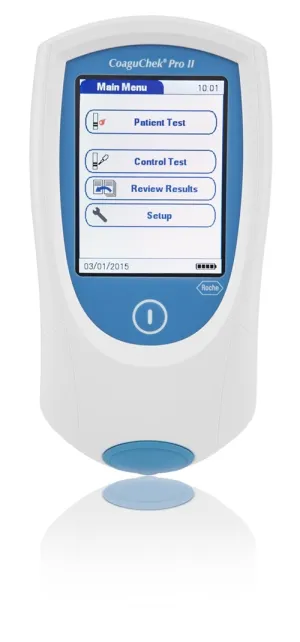
Roche Diagnostik CoaguChek Pro II Gerät - incl. Netzteil, Ärztliche INR-Kontrolle einfach, schnell und zuverlässig 07210841003CoaguChek® Pro II – Gerinnungsmessgerät für PT/INR und aPTT in Praxis und Klinik Das CoaguChek® Pro II von Roche Diagnostics ist ein Point-of-Care-Gerinnungsmessgerät für den professionellen Einsatz. Es bestimmt die Prothrombinzeit (PT, angezeigt als INR, % Quick oder Sekunden) und als zweiten Parameter die aktivierte partielle Thromboplastinzeit (aPTT) aus kapillärem, venösem oder arteriellem Vollblut. Der PT-Wert liegt in weniger als einer Minute vor, der aPTT-Wert nach wenigen Minuten. Die Ergebnisse werden in den Einheiten angezeigt, die auch bei Plasmamessungen im Labor verwendet werden. Mit Touchscreen, 2D-Barcodescanner und WLAN ist das Gerät auf dokumentationspflichtige Abläufe in Arztpraxis, Klinik, Hausbesuch und Pflegeheim ausgelegt. Das CoaguChek Pro II ist der Nachfolger des CoaguChek XS Plus und ausschließlich für die Anwendung durch medizinisches Fachpersonal bestimmt. Produktmerkmale Zwei Gerinnungsparameter in einem Gerät – PT/INR für die Antikoagulationskontrolle, aPTT zusätzlich für das Heparin-Monitoring Ergebnis direkt am Patienten – keine Probenversendung ins Labor Schonende Blutgewinnung aus der Fingerbeere, alternativ venöses oder arterielles Vollblut Ergebnisse in laborüblichen Plasma-Einheiten – direkt vergleichbar mit Laborwerten Patienten- und Benutzer-IDs per Barcode erfassen – weniger Verwechslungs- und Übertragungsfehler Drahtlose Anbindung an Datenmanagementsysteme per WLAN, kabelgebunden über die optionale Basisstation Bedienung über farbigen Touchscreen mit geführten Abläufen Mobil einsetzbar mit wiederaufladbarem Akku – auch für Hausbesuche und Pflegeheime Technische Daten Hersteller Roche Diagnostics Zweckbestimmung PT- und aPTT-Bestimmung zur patientennahen Anwendung im professionellen Bereich Messprinzip PT Amperometrische (elektrochemische) Bestimmung nach Aktivierung mit humanem rekombinantem Thromboplastin Messprinzip aPTT Amperometrische (elektrochemische) Bestimmung nach Aktivierung mit Celite Teststreifen CoaguChek® PT Test, CoaguChek® aPTT Test Probenmaterial Frisches kapilläres, venöses oder arterielles Vollblut Probenvolumen 8 µl Messzeit PT: weniger als 1 Minute · aPTT: einige Minuten Messbereich PT INR 0,8–8,0 · % Quick 120–5 · Sekunden 9,6–96 Messbereich aPTT 20–130 plasmaäquivalente Sekunden Heparin-Einfluss PT: unempfindlich bis 3 IE/ml (UFH und NMH) · aPTT: UFH linear 0,1–1,0 IE/ml, NMH unempfindlich bis < 0,5 IE/ml Speicher 2000 Patienten- und 500 QK-Ergebnisse mit Datum und Uhrzeit Bedienung Farbiger Touchscreen Datenerfassung / -übertragung 2D-Barcodescanner, WLAN, Infrarot · Ethernet und USB über optionale Basisstation Stromversorgung Wiederaufladbarer Universal-Akku, Netzteil 12 V DC Tests pro Akkuladung ca. 60 PT-Tests · mindestens 20 aPTT-Tests Betriebstemperatur +12 bis +32 °C Gewicht 280 g (ohne Akku) Kennzeichnung CE, In-vitro-Diagnostikum Lieferumfang CoaguChek® Pro II Messgerät Universal-Akku (separat verpackt, vor Inbetriebnahme einzusetzen) Netzteil Benutzerhandbuch Teststreifen, Kontrollen und die Basisstation sind separat erhältlich. Anwendung (PT-Messung) Vor der ersten Inbetriebnahme den Universal-Akku einsetzen und über das Netzteil laden. Gerät einschalten, Benutzer- und Patienten-ID eingeben oder per Barcode scannen. Bei einer neuen Teststreifencharge den zugehörigen Code-Chip in das Gerät einlegen. CoaguChek PT Test Teststreifen einschieben und den Anweisungen auf dem Display folgen. Blutprobe (8 µl) auftragen – die Messung startet automatisch. Ergebnis nach weniger als einer Minute ablesen. Es wird mit Datum, Uhrzeit und Patienten-ID gespeichert. Häufige Fragen Worin unterscheidet sich das CoaguChek Pro II vom CoaguChek INRange? Das CoaguChek Pro II ist für den professionellen Einsatz bei vielen Patienten in Praxis und Klinik bestimmt und bestimmt zusätzlich zur PT den aPTT-Wert. Das CoaguChek INRange ist ausschließlich für Patienten im Gerinnungs-Selbstmanagement vorgesehen und darf nur von einem einzelnen Patienten verwendet werden. Was ist der Unter848,00 €*Versand: 0,00 €Sichere Weiterleitung zum Anbieter
-
Abus Helmlicht USB Hud-Y Purl-Y - Sicher und ZuverlässigDas Abus Helmlicht USB Hud-Y/HUD-Y ACE ist ein unverzichtbares Zubehör für jeden Radfahrer, der Sicherheit und Sichtbarkeit auf der Straße ernst nimmt. Dieses Helmlicht lässt sich einfach an Ihrem Helm befestigen und verfügt über einen praktischen USB-Anschluss zum schnellen Laden. Das leistungsstarke Licht sorgt dafür, dass Sie auch bei schlechten Lichtverhältnissen gut sichtbar sind. Mit seinem benutzerfreundlichen Design und der hellen Beleuchtung ist das Abus Helmlicht die perfekte Wahl für sichere Fahrten. Einfach zu installieren, mit USB-Ladefunktion und hellem Licht für maximale Sichtbarkeit.49,49 €*Versand: 0,00 €Sichere Weiterleitung zum Anbieter
-
Adler AD 1039 Aktenvernichter – Kompakt, zuverlässig & sicher für Büro und ZuhauseAdler AD 1039 Aktenvernichter – Effiziente und sichere Dokumentenvernichtung für Zuhause und Büro Sorge für den Schutz deiner vertraulichen Daten mit dem Adler AD 1039 Aktenvernichter. Dieses kompakte und leistungsstarke Gerät ist ideal für den privaten Gebrauch oder kleine Büros. Mit einer Schneidekapazität von bis zu 6 Blatt A4-Papier (80 g/m2) und einer Sicherheitsstufe P-2 bietet es zuverlässigen Schutz vor unerwünschtem Zugriff auf sensible Informationen. Dank der automatischen Start-/Stopp-Funktion ist die Bedienung besonders komfortabel. Die integrierte Umkehrfunktion hilft dir, Papierstaus schnell und einfach zu beseitigen. Mit einem Fassungsvermögen von 8 Litern und einem praktischen Handgriff zum Anheben der Schneidekassette ist der AD 1039 nicht nur funktional, sondern auch benutzerfreundlich.32,44 €*Versand: 3,90 €Sichere Weiterleitung zum Anbieter



-
Was ist der Wiederherstellungspunkt?
Ein Wiederherstellungspunkt ist eine Art Sicherungskopie, die von einem Computer oder einem anderen Gerät erstellt wird, um im Falle eines Problems oder eines Fehlers auf eine frühere Version des Systems zurückzugreifen. Diese Wiederherstellungspunkte enthalten wichtige Systemdateien und Einstellungen, die zu einem bestimmten Zeitpunkt gespeichert wurden. Sie dienen dazu, das System auf einen funktionierenden Zustand zurückzusetzen, falls es durch Softwareprobleme, Viren oder unerwünschte Änderungen beschädigt wird. Durch die Verwendung von Wiederherstellungspunkten können Benutzer ihr System schnell und einfach wiederherstellen, ohne Datenverlust befürchten zu müssen. Es ist ratsam, regelmäßig Wiederherstellungspunkte zu erstellen, um im Notfall auf eine stabile Version des Systems zurückgreifen zu können. **
-
Wie mache ich einen Wiederherstellungspunkt?
Um einen Wiederherstellungspunkt auf einem Windows-Computer zu erstellen, gehe zu den Systemeigenschaften, indem du mit der rechten Maustaste auf "Diesen PC" klickst und dann auf "Eigenschaften" gehst. Klicke dann auf "Systemschutz" und wähle das Laufwerk aus, für das du den Wiederherstellungspunkt erstellen möchtest. Klicke auf "Erstellen" und gib eine Beschreibung für den Wiederherstellungspunkt ein. Bestätige die Erstellung und der Wiederherstellungspunkt wird erstellt. Du kannst auch geplante Wiederherstellungspunkte einrichten, um regelmäßig automatische Sicherungen zu erstellen. **
-
Wo finde ich den Wiederherstellungspunkt?
Der Wiederherstellungspunkt auf einem Computer befindet sich normalerweise im Systemwiederherstellungsbereich. Um darauf zuzugreifen, kannst du die Systemsteuerung öffnen und nach der Option "System und Sicherheit" suchen. Dort findest du die Einstellungen für die Systemwiederherstellung. Alternativ kannst du auch direkt nach "Wiederherstellungspunkt" in der Windows-Suchleiste suchen. Von dort aus kannst du einen Wiederherstellungspunkt auswählen, um deinen Computer auf einen früheren Zustand zurückzusetzen. Es ist wichtig, regelmäßig Wiederherstellungspunkte zu erstellen, um im Falle eines Problems auf eine stabile Konfiguration zurückgreifen zu können. **
-
Wann wird ein Wiederherstellungspunkt erstellt?
Ein Wiederherstellungspunkt wird erstellt, wenn wichtige Systemänderungen vorgenommen werden, wie beispielsweise die Installation neuer Software oder Treiber. Zudem wird ein Wiederherstellungspunkt automatisch erstellt, bevor Windows-Updates installiert werden, um im Falle eines Problems eine Rückkehr zu einem früheren Zustand zu ermöglichen. Man kann auch manuell einen Wiederherstellungspunkt erstellen, um einen stabilen Ausgangszustand festzuhalten. Insgesamt dient ein Wiederherstellungspunkt dazu, das System vor unerwarteten Problemen zu schützen und eine einfache Möglichkeit zur Wiederherstellung zu bieten. **

Wie komme ich zum Wiederherstellungspunkt?
Um zum Wiederherstellungspunkt zu gelangen, musst du zunächst die Systemsteuerung öffnen. Dort findest du unter dem Menüpunkt "System und Sicherheit" die Option "Wiederherstellung". Klicke darauf und wähle dann "Systemwiederherstellung öffnen". Hier kannst du einen Zeitpunkt auswählen, zu dem du dein System wiederherstellen möchtest. Bestätige deine Auswahl und folge den weiteren Anweisungen, um den Wiederherstellungsvorgang abzuschließen. Hast du weitere Fragen dazu? **
Was ist ein Windows Wiederherstellungspunkt?
Ein Windows Wiederherstellungspunkt ist eine Art Sicherungskopie des Systems, die erstellt wird, bevor Änderungen vorgenommen werden. Dadurch kann das System zu einem früheren Zeitpunkt wiederhergestellt werden, falls Probleme auftreten. Dies kann nützlich sein, wenn beispielsweise ein Treiber- oder Softwareupdate zu Fehlern führt. Wiederherstellungspunkte können manuell erstellt werden oder werden automatisch vor der Installation von Updates oder neuen Programmen angelegt. Sie ermöglichen es dem Benutzer, das System in einen stabilen Zustand zurückzuversetzen, ohne Datenverlust befürchten zu müssen. **
Top-Angebote
Produkte zum Begriff Wiederherstellungspunkt:
-
Cortina Barcelona Kettenschloss ART2 - Sicher und ZuverlässigCortina Barcelona Kettenschloss AXA Absolute für zusätzliche Sicherheit Ihres Cortina-Fahrrads. Hergestellt aus Stahl und geeignet für langfristiges Abstellen. Produktdetails: - Länge: 90 cm - Schenkel-/Schakeldurchmesser: 9 mm - Weiße Aufschrift: "Steel My Heart, Not My Cortina" - Schwarze Schutzhülle zum Schutz des Rahmens - Gewicht: 2,24 kg - ART2-Zulassung Produktionsland: Niederlande.70,79 €*Versand: 0,00 €Sichere Weiterleitung zum Anbieter
-
Roche Diagnostik CoaguChek Pro II Gerät - incl. Netzteil, Ärztliche INR-Kontrolle einfach, schnell und zuverlässig 07210841003CoaguChek® Pro II – Gerinnungsmessgerät für PT/INR und aPTT in Praxis und Klinik Das CoaguChek® Pro II von Roche Diagnostics ist ein Point-of-Care-Gerinnungsmessgerät für den professionellen Einsatz. Es bestimmt die Prothrombinzeit (PT, angezeigt als INR, % Quick oder Sekunden) und als zweiten Parameter die aktivierte partielle Thromboplastinzeit (aPTT) aus kapillärem, venösem oder arteriellem Vollblut. Der PT-Wert liegt in weniger als einer Minute vor, der aPTT-Wert nach wenigen Minuten. Die Ergebnisse werden in den Einheiten angezeigt, die auch bei Plasmamessungen im Labor verwendet werden. Mit Touchscreen, 2D-Barcodescanner und WLAN ist das Gerät auf dokumentationspflichtige Abläufe in Arztpraxis, Klinik, Hausbesuch und Pflegeheim ausgelegt. Das CoaguChek Pro II ist der Nachfolger des CoaguChek XS Plus und ausschließlich für die Anwendung durch medizinisches Fachpersonal bestimmt. Produktmerkmale Zwei Gerinnungsparameter in einem Gerät – PT/INR für die Antikoagulationskontrolle, aPTT zusätzlich für das Heparin-Monitoring Ergebnis direkt am Patienten – keine Probenversendung ins Labor Schonende Blutgewinnung aus der Fingerbeere, alternativ venöses oder arterielles Vollblut Ergebnisse in laborüblichen Plasma-Einheiten – direkt vergleichbar mit Laborwerten Patienten- und Benutzer-IDs per Barcode erfassen – weniger Verwechslungs- und Übertragungsfehler Drahtlose Anbindung an Datenmanagementsysteme per WLAN, kabelgebunden über die optionale Basisstation Bedienung über farbigen Touchscreen mit geführten Abläufen Mobil einsetzbar mit wiederaufladbarem Akku – auch für Hausbesuche und Pflegeheime Technische Daten Hersteller Roche Diagnostics Zweckbestimmung PT- und aPTT-Bestimmung zur patientennahen Anwendung im professionellen Bereich Messprinzip PT Amperometrische (elektrochemische) Bestimmung nach Aktivierung mit humanem rekombinantem Thromboplastin Messprinzip aPTT Amperometrische (elektrochemische) Bestimmung nach Aktivierung mit Celite Teststreifen CoaguChek® PT Test, CoaguChek® aPTT Test Probenmaterial Frisches kapilläres, venöses oder arterielles Vollblut Probenvolumen 8 µl Messzeit PT: weniger als 1 Minute · aPTT: einige Minuten Messbereich PT INR 0,8–8,0 · % Quick 120–5 · Sekunden 9,6–96 Messbereich aPTT 20–130 plasmaäquivalente Sekunden Heparin-Einfluss PT: unempfindlich bis 3 IE/ml (UFH und NMH) · aPTT: UFH linear 0,1–1,0 IE/ml, NMH unempfindlich bis < 0,5 IE/ml Speicher 2000 Patienten- und 500 QK-Ergebnisse mit Datum und Uhrzeit Bedienung Farbiger Touchscreen Datenerfassung / -übertragung 2D-Barcodescanner, WLAN, Infrarot · Ethernet und USB über optionale Basisstation Stromversorgung Wiederaufladbarer Universal-Akku, Netzteil 12 V DC Tests pro Akkuladung ca. 60 PT-Tests · mindestens 20 aPTT-Tests Betriebstemperatur +12 bis +32 °C Gewicht 280 g (ohne Akku) Kennzeichnung CE, In-vitro-Diagnostikum Lieferumfang CoaguChek® Pro II Messgerät Universal-Akku (separat verpackt, vor Inbetriebnahme einzusetzen) Netzteil Benutzerhandbuch Teststreifen, Kontrollen und die Basisstation sind separat erhältlich. Anwendung (PT-Messung) Vor der ersten Inbetriebnahme den Universal-Akku einsetzen und über das Netzteil laden. Gerät einschalten, Benutzer- und Patienten-ID eingeben oder per Barcode scannen. Bei einer neuen Teststreifencharge den zugehörigen Code-Chip in das Gerät einlegen. CoaguChek PT Test Teststreifen einschieben und den Anweisungen auf dem Display folgen. Blutprobe (8 µl) auftragen – die Messung startet automatisch. Ergebnis nach weniger als einer Minute ablesen. Es wird mit Datum, Uhrzeit und Patienten-ID gespeichert. Häufige Fragen Worin unterscheidet sich das CoaguChek Pro II vom CoaguChek INRange? Das CoaguChek Pro II ist für den professionellen Einsatz bei vielen Patienten in Praxis und Klinik bestimmt und bestimmt zusätzlich zur PT den aPTT-Wert. Das CoaguChek INRange ist ausschließlich für Patienten im Gerinnungs-Selbstmanagement vorgesehen und darf nur von einem einzelnen Patienten verwendet werden. Was ist der Unter848,00 €*Versand: 0,00 €Sichere Weiterleitung zum Anbieter
-
Ist der Wiederherstellungspunkt von Windows 11 zuverlässig?
Der Wiederherstellungspunkt von Windows 11 ist in der Regel zuverlässig und kann verwendet werden, um das System auf einen früheren Zustand zurückzusetzen. Es ist jedoch wichtig zu beachten, dass nicht alle Änderungen und Probleme durch einen Wiederherstellungspunkt behoben werden können. Es wird empfohlen, regelmäßig Backups Ihrer Daten zu erstellen, um im Falle eines Systemfehlers auf Nummer sicher zu gehen. **
-
Wie Wiederherstellungspunkt erstellen?
Um einen Wiederherstellungspunkt zu erstellen, klicken Sie auf das Startmenü und geben Sie "Systemwiederherstellung" in die Suchleiste ein. Wählen Sie dann "Systemwiederherstellung erstellen" aus den Suchergebnissen. Folgen Sie den Anweisungen auf dem Bildschirm, um einen Namen für den Wiederherstellungspunkt festzulegen und den Erstellungsprozess abzuschließen. Stellen Sie sicher, dass Sie regelmäßig Wiederherstellungspunkte erstellen, um im Falle eines Systemproblems auf eine frühere Konfiguration zurückgreifen zu können. **
-
Was ist der Wiederherstellungspunkt?
Ein Wiederherstellungspunkt ist eine Art Sicherungskopie, die von einem Computer oder einem anderen Gerät erstellt wird, um im Falle eines Problems oder eines Fehlers auf eine frühere Version des Systems zurückzugreifen. Diese Wiederherstellungspunkte enthalten wichtige Systemdateien und Einstellungen, die zu einem bestimmten Zeitpunkt gespeichert wurden. Sie dienen dazu, das System auf einen funktionierenden Zustand zurückzusetzen, falls es durch Softwareprobleme, Viren oder unerwünschte Änderungen beschädigt wird. Durch die Verwendung von Wiederherstellungspunkten können Benutzer ihr System schnell und einfach wiederherstellen, ohne Datenverlust befürchten zu müssen. Es ist ratsam, regelmäßig Wiederherstellungspunkte zu erstellen, um im Notfall auf eine stabile Version des Systems zurückgreifen zu können. **
-
Wie mache ich einen Wiederherstellungspunkt?
Um einen Wiederherstellungspunkt auf einem Windows-Computer zu erstellen, gehe zu den Systemeigenschaften, indem du mit der rechten Maustaste auf "Diesen PC" klickst und dann auf "Eigenschaften" gehst. Klicke dann auf "Systemschutz" und wähle das Laufwerk aus, für das du den Wiederherstellungspunkt erstellen möchtest. Klicke auf "Erstellen" und gib eine Beschreibung für den Wiederherstellungspunkt ein. Bestätige die Erstellung und der Wiederherstellungspunkt wird erstellt. Du kannst auch geplante Wiederherstellungspunkte einrichten, um regelmäßig automatische Sicherungen zu erstellen. **
Ähnliche Suchbegriffe für Wiederherstellungspunkt
-
Abus Helmlicht USB Hud-Y Purl-Y - Sicher und ZuverlässigDas Abus Helmlicht USB Hud-Y/HUD-Y ACE ist ein unverzichtbares Zubehör für jeden Radfahrer, der Sicherheit und Sichtbarkeit auf der Straße ernst nimmt. Dieses Helmlicht lässt sich einfach an Ihrem Helm befestigen und verfügt über einen praktischen USB-Anschluss zum schnellen Laden. Das leistungsstarke Licht sorgt dafür, dass Sie auch bei schlechten Lichtverhältnissen gut sichtbar sind. Mit seinem benutzerfreundlichen Design und der hellen Beleuchtung ist das Abus Helmlicht die perfekte Wahl für sichere Fahrten. Einfach zu installieren, mit USB-Ladefunktion und hellem Licht für maximale Sichtbarkeit.49,49 €*Versand: 0,00 €Sichere Weiterleitung zum Anbieter
-
Adler AD 1039 Aktenvernichter – Kompakt, zuverlässig & sicher für Büro und ZuhauseAdler AD 1039 Aktenvernichter – Effiziente und sichere Dokumentenvernichtung für Zuhause und Büro Sorge für den Schutz deiner vertraulichen Daten mit dem Adler AD 1039 Aktenvernichter. Dieses kompakte und leistungsstarke Gerät ist ideal für den privaten Gebrauch oder kleine Büros. Mit einer Schneidekapazität von bis zu 6 Blatt A4-Papier (80 g/m2) und einer Sicherheitsstufe P-2 bietet es zuverlässigen Schutz vor unerwünschtem Zugriff auf sensible Informationen. Dank der automatischen Start-/Stopp-Funktion ist die Bedienung besonders komfortabel. Die integrierte Umkehrfunktion hilft dir, Papierstaus schnell und einfach zu beseitigen. Mit einem Fassungsvermögen von 8 Litern und einem praktischen Handgriff zum Anheben der Schneidekassette ist der AD 1039 nicht nur funktional, sondern auch benutzerfreundlich.32,44 €*Versand: 3,90 €Sichere Weiterleitung zum Anbieter
-
Hochwertiger Edelstahl Eitrenner von Ianxiaobao: Sicher und Zuverlässig für Ihre Küche✅ Müheloses Trennen von Eiweiß und Eigelb – für perfekte Ergebnisse beim Backen und Kochen. ✅ Einfache Handhabung und leichtes Gewicht – sorgt für stressfreies Arbeiten in der Küche. ✅ Robuster Edelstahl – garantiert Langlebigkeit und Sicherheit bei jeder Anwendung.17,90 €*Versand: 5,90 €Sichere Weiterleitung zum Anbieter
-
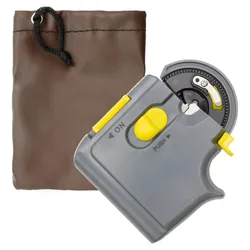
Elektrischer Hakenbinder schnell & sicher für AnglerJVS Elektrische Angelhaken-KnotmaschineBefestigen Sie Angelhaken schnell und fest! Dieses Gerät kann die Angelschnur automatisch an einen Haken binden. Es ist einfach zu bedienen, verhindert Schäden an der Angelschnur durch den Haken und erhöht die Zugfestigkeit zwischen Haken und Schnur. Praktisch! Schnell! Tragbar! Inklusive Aufbewahrungstasche.(Wenn Sie zum ersten Mal eine automatische Knotmaschine verwenden, seien Sie geduldig und üben Sie einige Male, bevor Sie den Haken und die Schnur perfekt binden können.)Anleitung:Setzen Sie 2 AAA-Batterien ein.Drücken Sie die Schnurtasten nach rechts und fixieren Sie sie.Befestigen Sie die Angelschnur an der festen Schraube.Setzen Sie den Angelhaken in das Gerät ein.Wickeln Sie die Schnur zweimal um die Rille.Schalten Sie das Gerät ein und lassen Sie es ca. sechsmal drehen (Anzahl der Umdrehungen nach eigener Wahl).Drücken Sie die Taste auf die andere Seite.Ziehen Sie die Schnur langsam und fest, entfernen Sie dann den Haken - fertig!34,99 €*Versand: 0,00 €Sichere Weiterleitung zum Anbieter
-
Wo finde ich den Wiederherstellungspunkt?
Der Wiederherstellungspunkt auf einem Computer befindet sich normalerweise im Systemwiederherstellungsbereich. Um darauf zuzugreifen, kannst du die Systemsteuerung öffnen und nach der Option "System und Sicherheit" suchen. Dort findest du die Einstellungen für die Systemwiederherstellung. Alternativ kannst du auch direkt nach "Wiederherstellungspunkt" in der Windows-Suchleiste suchen. Von dort aus kannst du einen Wiederherstellungspunkt auswählen, um deinen Computer auf einen früheren Zustand zurückzusetzen. Es ist wichtig, regelmäßig Wiederherstellungspunkte zu erstellen, um im Falle eines Problems auf eine stabile Konfiguration zurückgreifen zu können. **
-
Wann wird ein Wiederherstellungspunkt erstellt?
Ein Wiederherstellungspunkt wird erstellt, wenn wichtige Systemänderungen vorgenommen werden, wie beispielsweise die Installation neuer Software oder Treiber. Zudem wird ein Wiederherstellungspunkt automatisch erstellt, bevor Windows-Updates installiert werden, um im Falle eines Problems eine Rückkehr zu einem früheren Zustand zu ermöglichen. Man kann auch manuell einen Wiederherstellungspunkt erstellen, um einen stabilen Ausgangszustand festzuhalten. Insgesamt dient ein Wiederherstellungspunkt dazu, das System vor unerwarteten Problemen zu schützen und eine einfache Möglichkeit zur Wiederherstellung zu bieten. **
-
Wie komme ich zum Wiederherstellungspunkt?
Um zum Wiederherstellungspunkt zu gelangen, musst du zunächst die Systemsteuerung öffnen. Dort findest du unter dem Menüpunkt "System und Sicherheit" die Option "Wiederherstellung". Klicke darauf und wähle dann "Systemwiederherstellung öffnen". Hier kannst du einen Zeitpunkt auswählen, zu dem du dein System wiederherstellen möchtest. Bestätige deine Auswahl und folge den weiteren Anweisungen, um den Wiederherstellungsvorgang abzuschließen. Hast du weitere Fragen dazu? **
-
Was ist ein Windows Wiederherstellungspunkt?
Ein Windows Wiederherstellungspunkt ist eine Art Sicherungskopie des Systems, die erstellt wird, bevor Änderungen vorgenommen werden. Dadurch kann das System zu einem früheren Zeitpunkt wiederhergestellt werden, falls Probleme auftreten. Dies kann nützlich sein, wenn beispielsweise ein Treiber- oder Softwareupdate zu Fehlern führt. Wiederherstellungspunkte können manuell erstellt werden oder werden automatisch vor der Installation von Updates oder neuen Programmen angelegt. Sie ermöglichen es dem Benutzer, das System in einen stabilen Zustand zurückzuversetzen, ohne Datenverlust befürchten zu müssen. **
* Alle Preise verstehen sich inklusive der gesetzlichen Mehrwertsteuer und ggf. zuzüglich Versandkosten. Die Angebotsinformationen basieren auf den Angaben des jeweiligen Shops und werden über automatisierte Prozesse aktualisiert. Eine Aktualisierung in Echtzeit findet nicht statt, so dass es im Einzelfall zu Abweichungen kommen kann. ** Hinweis: Teile dieses Inhalts wurden von KI erstellt.